Cum transformi fotografiile Canon în obiecte 3D cu noul DP3D?
Veste minunată pentru mirrorless vechi! Tehnologia asta inovatoare se bazează pe consacratul sistem Dual Pixel AF de la Canon, care împarte fiecare pixel de pe senzorul aparatului în două…
- Autor
- Ioana Velicu
- Publicat
- Citire
- 3 min
Veste minunată pentru mirrorless vechi!
Tehnologia asta inovatoare se bazează pe consacratul sistem Dual Pixel AF de la Canon, care împarte fiecare pixel de pe senzorul aparatului în două fotodiode separate, sensibile la lumină. În ultimii ani, sistemul a asigurat o focalizare automată rapidă și precisă. Dacă cele două imagini de pe fiecare fotodiodă se aliniază perfect, cadrul e clar. Dacă nu, aparatul dă imediat comandă motorului de focus să fixeze subiectul.
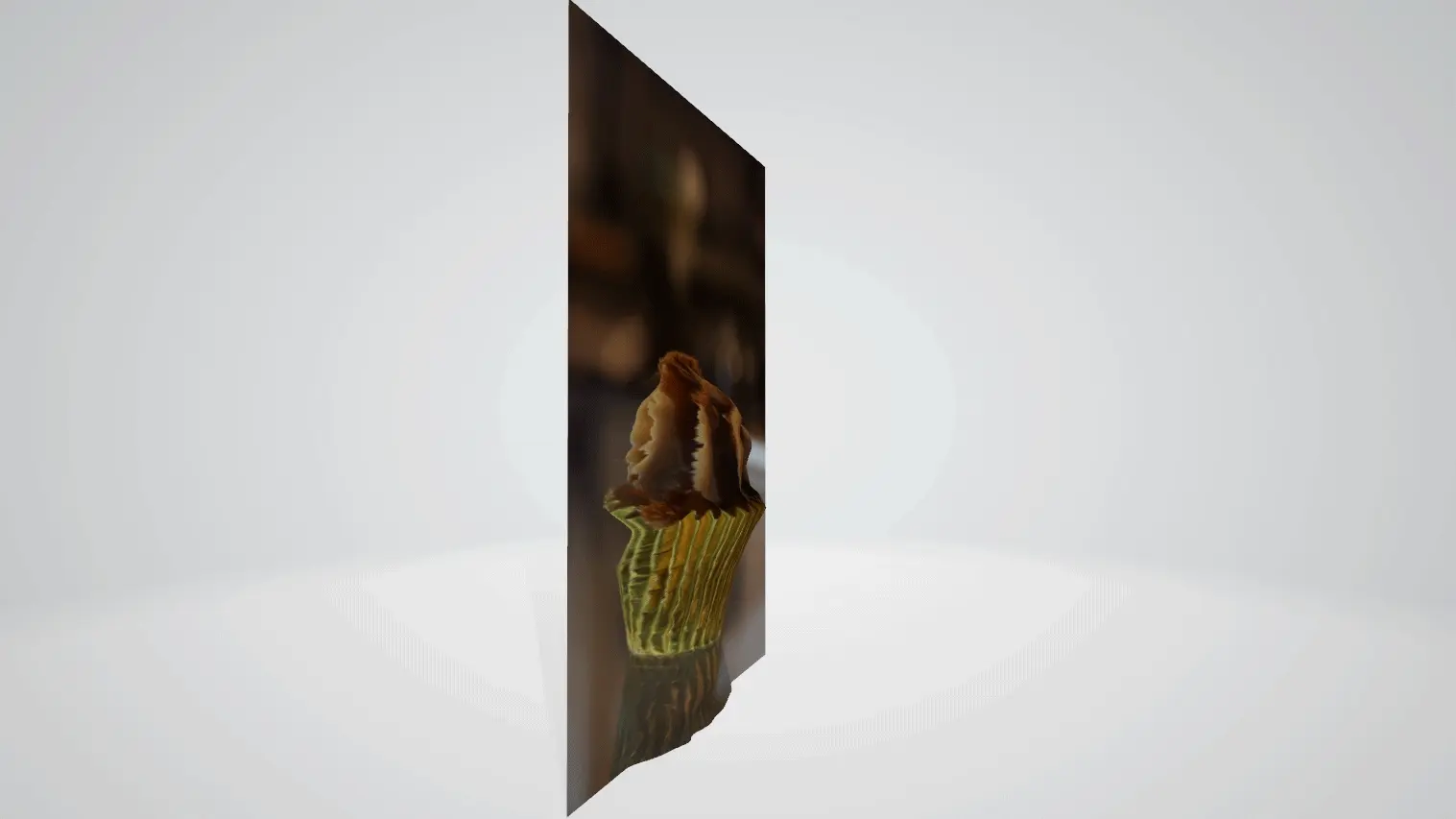
Noua funcție Dual Pixel 3D creează imagini tridimensionale pline de profunzime.
Deși a debutat odată cu mult aşteptatul Canon EOS R8 Mark II pe 16 septembrie — un corp full-frame creat special pentru această capabilitate —, vestea e excelentă și pentru posesorii de aparate mirrorless EOS existente, dotate deja cu Dual Pixel AF.
Modelele mai vechi, precum EOS R5 și EOS R6 Mark II, pot folosi tehnologia asta fără a cere neapărat un update de firmware, deși o actualizare e mereu recomandată pentru performanță optimă și corectarea eventualelor erori. Am descărcat aplicația Canon Dual Pixel 3D Converter ca s-o testez în condiții reale. Iată tot ce trebuie să știi ca să pornești la drum. Ce aparate și obiective sunt compatibile?
Ca să începi, ai nevoie de o cameră Canon EOS echipată cu tehnologie Dual Pixel AF.
În general, dacă deții un mirrorless cu obiective interschimbabile lansat de Canon în ultimii ani, dispozitivul tău are probabil Dual Pixel AF și poate rula noul software.
Este o veste minunată pentru utilizatorii de corpuri mirrorless mai vechi, cum ar fi EOS R5 și modelul de generație anterioară Canon EOS R6 Mark II, ambele putând valorifica pe deplin această capabilitate nou-nouță. Camera ta trebuie să fie împerecheată cu unul dintre obiectivele RF Canon compatibile. Gama include sticlă specializată, precum Canon RF 5.2mm F2.8L Dual Fisheye sau RF-S 3.9mm F3.5 Dual Fisheye. Totuși, compatibilitatea e oarecum limitată și exclude momentan obiectivele mai vechi EF sau EF-S.
Canon precizează că „sunt necesare condiții și tehnici specifice de fotografiere pentru a genera informații precise de adâncime, pentru a elimina unghiurile moarte, pentru a permite profunzimea de câmp necesară, separarea subiect-fundal, adâncimea subiectului și textura suprafeței.” Din experiența mea, software-ul dă cele mai bune rezultate când subiectul e fotografiat pe un fundal curat, fără un bokeh puternic și cu unghiuri moarte minime care să complice randarea 3D.
De asemenea, e ideal să alegi subiecte relativ plate, fără adâncime excesivă. Variațiile minore de suprafață sunt acceptabile, cum ar fi bucățelele mici de fructe de pe o tartă, dar denivelările verticale majore vor provoca probleme serioase de randare și vor face ca efectul 3D să pară vizibil artificial.
Două dintre obiectivele compatibile listate de Canon sunt Canon RF 100mm f2.8L Macro IS USM și Canon RF 35mm f1.8 IS Macro STM, ambele fiind obiective macro.
Setarea e în primul meniu al R6 Mark II!
Totuși, când am fotografiat cu ambele, am primit ulterior o alertă în interfața DP3D care mă avertiza că stau prea aproape de subiect. Din fericire, rezultatul final a ieșit totuși bine. Cum setezi camera pentru Dual Pixel RAW?
Ca să folosești noul software, trebuie să te asigură că nu tragi doar în format RAW standard, ci musai în formatul Dual Pixel RAW de la Canon.
Setarea asta se află în primul meniu al aparatului meu Canon EOS R6 Mark II.
Ține minte că fotografierea în Dual Pixel RAW generează fișiere de aproape două ori mai mari decât cele normale, durează mai mult să fie scrise pe cardul de memorie și nu poate fi folosită când utilizezi obturatorul electronic.
Dincolo de aplicațiile 3D, Dual Pixel RAW te poate ajuta să corectezi mici erori de paralaxă, să ajustezi bokeh-ul sau poziția focalizării și să reduci efectul de flare al obiectivului.
Dacă nu plănuiești să folosești aceste capabilități specifice în DPP-ul celor de la Canon, îți sugerez să dezactivezi setarea în timpul fotografiilor de rutină, ca să menții performanța camerei.
Asigură-te că subiectul și punctul de focalizare sunt extrem de clare și verifică dacă timpul de expunere este suficient de scurt pentru cadre trase din mână; când ai dubii, folosește un trepied.
În plus, confirmă că expunerea ta este corectă, astfel încât imaginea să nu fie nici prea luminoasă, nici prea întunecată. Canon recomandă să eviți diafragmele mai înguste de f/5.6 și să ții sensibilitatea camerei sub ISO 1600. Depășirea acestor limite va declanșa un semn de avertizare la importul imaginii în DP3D și te va împiedica să obții rezultate tridimensionale optime. Cum instalezi aplicația DP3D pe Windows 11? Odată ce ai capturat imaginea, e timpul să deschizi noua aplicație lansată, Canon Dual Pixel 3D Converter. Software-ul este disponibil momentan exclusiv pentru PC-uri cu cel mai recent sistem de operare Windows 11.
Cei de la Canon au menționat că „aplicația va fi disponibilă inițial în mod gratuit”, deși specificațiile și termenii de utilizare pot suferi modificări în viitor — adică e gratis acum, dar s-ar putea introduce un abonament cu plată mai târziu. Odată ce sistemul tău rulează pe Windows 11, poți rula programul de instalare descărcat direct de pe site-ul Canon. Asigură-te că după descărcare extragi arhiva ZIP și apoi dai dublu-clic pe fișierul DP3dInstaller-W1.0.0.13. exe din interiorul folderului decomprimat, ca să lansezi procesul de instalare.
Sursa: TechRadar